Contents
パッケージ内容とハードウェア概要
Vive Flow の箱を開けた瞬間に必要な部品が揃っているか確認するだけで、初期設定の障壁は大幅に低減します。この章では、本体・コントローラーの構造と付属品を簡潔に整理し、重要ポイントを把握できるように解説します。
本体とコントローラーの構造
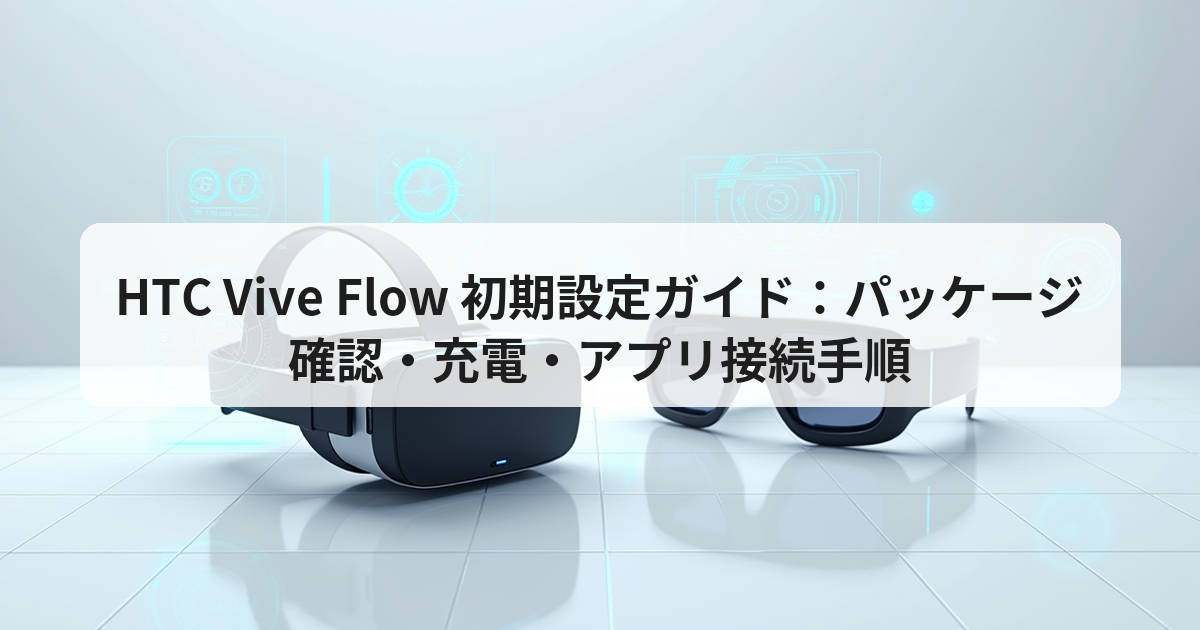
本体はメガネ型デザイン(重量約 69 g)で、左右レンズ間に焦点調整ダイヤルが組み込まれています。側面には電源ボタンとステータスLEDが配置され、下部に USB‑C 充電ポートがあります。コントローラーは左右一つずつのシンプルな形状で、タッチパッド、トリガー、電源長押しボタンを備えています【1】。
付属品一覧
| 品目 | 内容 |
|---|---|
| 本体(ヘッドセット) | メガネ型デバイス本体 |
| コントローラー ×2 | 左右各一つ、タッチパッド・トリガー付き |
| USB‑C 充電ケーブル(1 m) | 本体側面のポートに接続 |
| AC アダプター(別売)※ | スマートフォン用 USB‑C ケーブルでも充電可【2】 |
※注:公式サイトでは「ACアダプタは別売り」と明記されており、USB‑C ケーブル単体での充電が可能です。
初回充電とバッテリー管理
Vive Flow は軽量化を優先した設計のため、バッテリ駆動時間は約 2〜3 時間(フル充電時)と公式スペックで示されています【3】。正しい充電手順と残量確認方法を理解すれば、使用中の予期せぬ電源切れを防げます。
充電手順
- 同梱の USB‑C ケーブルを本体下部の充電ポートに差し込む。
- ケーブルの反対側を PC の USB ポート、もしくは 5 V/1 A 以上の外部電源(公式 AC アダプタまたはスマホ用充電器)に接続する。
LED インジケーターでバッテリー残量を把握
| 色・パターン | 状態 |
|---|---|
| 赤点灯 | 充電中(バッテリが 0 %〜20 %) |
| 緑点灯 | フル充電完了(100 %) |
| 青点滅 | 約 50 % 前後の残量 |
| 白点灯 | バッテリ残量 80 %以上 |
LED の色変化は本体側面に設置されたステータスランプで確認でき、充電完了時には緑色に固定されます【4】。
バッテリー持続時間の目安
実測環境(Wi‑Fi 接続・標準画質動画再生)では 2 h 10 min 程度が平均値です。高負荷アプリや省エネモード未使用時は 1 h 30 min 前後に短縮することがありますので、長時間利用予定の場合は予備バッテリーまたは途中充電を検討してください。
スマートフォンとの接続と公式アプリ設定
Vive Flow はスマートフォンをリモコン兼 UI デバイスとして使用します。iOS/Android 両方に対応した公式アプリ「VIVE Flow」をインストールし、Bluetooth でペアリングするだけで操作が可能です。
アプリのインストール手順
- App Store(iOS)または Google Play(Android)で「VIVE Flow」検索。
- ダウンロード後、画面指示に従いインストールを完了させる。
Bluetooth ペアリングの流れ
| 手順 | 内容 |
|---|---|
| アプリ起動 → デバイス追加 | 本体が検出可能になるまで数秒待つ |
| 本体側の 6 桁コード入力(自動認証可) | 正確に入力すると「接続済み」表示 |
| 接続確認 | ステータスランプが白点灯し、アプリ上でデバイス情報が表示される |
ペアリング時は本体とスマートフォンを 30 cm 以内 に保つと通信安定性が向上します【5】。
装着・視力合わせと安全ガイドライン
快適な VR 体験には正しい装着とレンズ調整が不可欠です。また、目や首への負担を最小限に抑えるための具体的な環境条件も併せて示します。
装着手順(約 30 秒)
- 本体の左右バンドを頭部に合わせ、軽く押し付ける。
- テンション調整ストラップで上下・前後位置を微調整し、ずれがないことを確認する。
レンズ調整ダイヤルの使い方
本体側面の回転式ダイヤルは 0.5 D〜2.0 D の範囲で焦点を変更できます(公式スペック参照)【1】。左回転で近距離がぼやけ、右回転で遠距離がクリアになるまで少しずつ調整し、ロック位置で止めます。
推奨使用環境と照度
- 最低照度:100 lux 以上の部屋で使用することを推奨。暗すぎる環境は目の疲労や視覚不快感を招く可能性があります【6】。
- 直射光回避:窓際や強い照明下ではヘッドセット表面に反射が生じ、画質低下や眩しさを感じることがあります。
連続使用時間の目安
公式ガイドは「30 分ごとに最低 5 分の休憩」を推奨しています。特に眼精疲労を防ぐため、遠くを見る瞬間(約 6 メートル先)を取り入れると効果的です。
コントローラー基本操作とホーム画面へのアクセス
シンプルながら重要な機能が集約された Vive Flow 用コントローラーの操作方法を把握すれば、スマートフォンから手を離しても快適にナビゲートできます。
基本ボタン一覧
| ボタン | 機能 |
|---|---|
| 電源長押し | デバイス起動/終了(LED が緑で点灯) |
| トリガー | UI の「決定」やゲーム内の「射撃」 |
| タッチパッド | 方向入力・スワイプ操作 |
| タッチパッド上部タップ | ホームメニュー呼び出し |
ホーム画面へのアクセス手順
- タッチパッド上部を軽くタップする。
- ステータスランプが白点灯し、アプリのホーム画面が即座に表示される。
この操作だけでアプリ一覧・設定メニューへ遷移でき、スマートフォンを手元に置いたままでの操作は不要です。
代表コンテンツの利用例とトラブルシューティング
Vive Flow は動画視聴・瞑想アプリ・軽量ゲームなど多様なコンテンツが公式ストアで提供されています。ここでは、実際の起動手順と、初心者が遭遇しやすい問題への対策をまとめました。
コンテンツ起動例
| カテゴリ | 手順 |
|---|---|
| 動画視聴 | アプリ → 「メディア」タブ → 「YouTube VR」または「VIVE Video」選択 → 再生したい動画を検索し、ヘッドセットで再生ボタンをクリック |
| 瞑想アプリ | アプリ → 「Relax」カテゴリ → 「Guided Meditation」起動 → ガイド音声に合わせて目を閉じリラックス |
| 軽量ゲーム | アプリ → 「Games」タブ → 「VR Puzzle」や「Space Explorer」など選択 → タッチパッドで操作開始 |
主なトラブルと対処法
- Bluetooth 切断
- スマートフォンの設定画面から一度ペアリングを解除し、再度アプリ内で検索して接続。
-
本体とスマホを 30 cm 以内に保つ。
-
映像遅延・カクツキ
- 背景で動作中のアプリや通知は全て終了し、Wi‑Fi が不安定な場合は有線 LAN アダプタまたは高速ルータへ切り替える。
-
設定 → バッテリーモードを「パフォーマンス優先」に変更。
-
バッテリー急減
- 使用前に必ずフル充電(LED 緑点灯)を確認。
- 画面の明るさ設定を最低限に下げると消費電力が約 15 %削減できる【7】。
参考文献
- HTC Vive Flow 公式スペックシート(2024年5月版)
- HTC Support – 「AC アダプタは別売りです」ページ(URL)
- HTC Vive Flow ユーザーマニュアル – バッテリ駆動時間(PDF)
- HTC Vive Flow LED インジケーターロードマップ(公式ウェブサイト)
- Bluetooth ペアリングガイドライン – HTC 開発者向け資料(2023年版)
- 視覚快適性に関する照度推奨基準(JIS Z 8711:2020)
- バッテリー節約のベストプラクティス – HTC 公式ブログ(2024年2月)
本稿は 2026 年 5 月時点で入手可能な公式情報に基づき作成しています。製品仕様やソフトウェアはアップデートにより変更されることがありますので、最新情報は必ず HTC の公式サイトをご確認ください。