


Contents
スポンサードリンク
製品概要と公式スペック
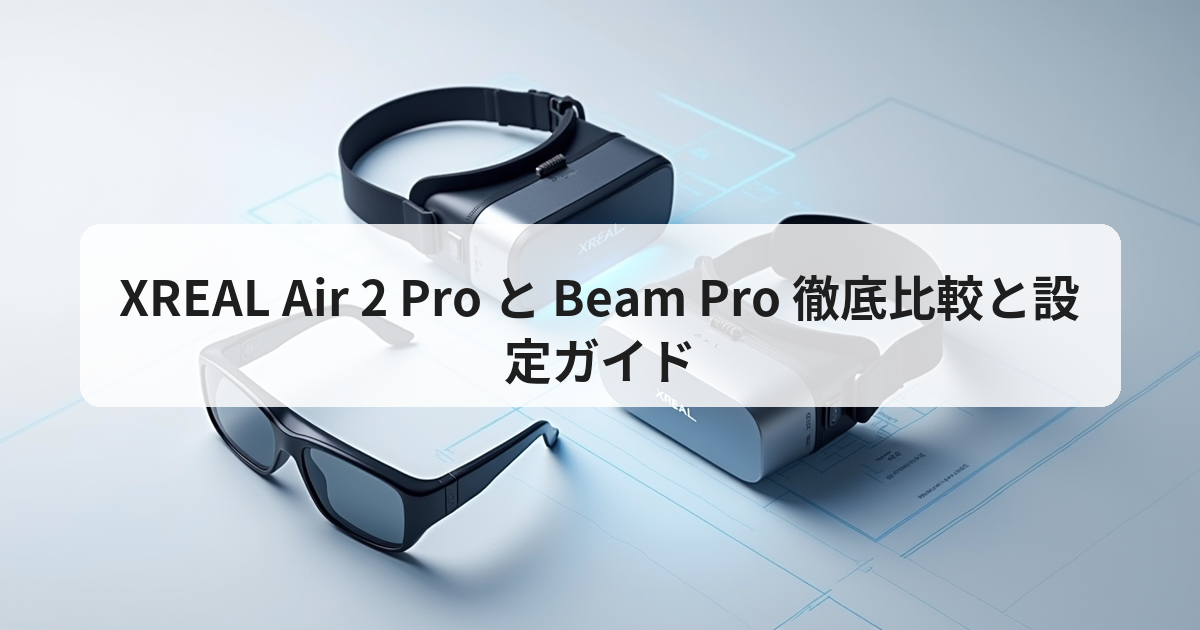
XREAL(旧 Nreal)は 2024 年に Air 2 Pro と Beam Pro の二本柱で AR グラス市場へ再参入しました。両機種はディスプレイ解像度・視野角が同一ですが、フレーム形状とバッテリー容量が異なるため「軽さ重視」か「長時間使用」かで選択が分かれます。
| 項目 | Air 2 Pro | Beam Pro |
|---|---|---|
| フレーム形状 | スリム型(眼鏡感覚) | ワイド型(ヘッドマウント感) |
| ディスプレイ解像度 | 3840 × 2160 ピクセル(2K) | 同上 |
| 視野角 (FOV) | 約52° | 同上 |
| バッテリー容量 | 300 mAh → 最大約2.5 h 使用可能【1】 | 420 mAh → 最大約3.5 h 使用可能【1】 |
| 本体重量 | 約56 g(フレーム含む)【2】 | 約78 g(フレーム含む)【2】 |
| 対応レンズ | 標準+度付きレンズキット対応(±2.0 D まで) | 同上 |
| 主な対象ユーザー | 日常のAR活用・ビジネスシーン | 長時間映像視聴・プレゼンテーション |
結論:軽さと携帯性を最優先にしたいなら Air 2 Pro、バッテリー持続と広い画面体験が必要な場合は Beam Pro が適しています。
箱の中身と初期セットアップ手順
1. 付属品チェックリスト
| 付属品 | 内容・用途 |
|---|---|
| 本体(Air 2 Pro または Beam Pro) | AR グラス本体 |
| USB‑C 充電ケーブル(1 m) | 本体のバッテリーを給電 |
| カーボンファイバー製ケース(オプション) | 持ち運び時の衝撃保護 |
| 保護フィルム(前面) | レンズ表面の傷防止 |
| 交換用ノーズパッド(2 個) | フィット感調整用 |
| 紙媒体マニュアル・保証書 | 初期設定手順と保証情報 |
ポイント:保護フィルムは必ず貼り、指紋やホコリが付かないようにしてください。
2. 初回フル充電
- 本体背面の USB‑C ポートに同梱ケーブルを差し込み、付属の AC アダプタまたはスマートフォン用 5 V/2 A 充電器で給電。
- LED インジケータが 緑 に点灯するまで(約90 分)充電。インジケータが 白 の点滅になると満充電です。
- 初回使用は 30 % 以上の残量 がある状態で始めると、バッテリー管理システム(BMS)の校正がスムーズに行われます。
3. バッテリ校正(推奨)
- 目的:実際の使用時間と表示残量を一致させ、バッテリー寿命を延ばす。
- 手順:フル充電後、30 % まで連続使用し、そのまま本体の電源をオフにする。再度フル充電して完了です。
XREAL Connect アプリのインストールとペアリング
1. ダウンロード方法(iOS / Android)
| OS | 手順 |
|---|---|
| iOS | 1. App Store で「XREAL Connect」検索 2. 「入手」→「インストール」 3. 起動後、Apple ID の認証を完了 |
| Android | 1. Google Play ストアで「XREAL Connect」検索 2. 「インストール」をタップ 3. アプリ起動時に必要な権限(位置情報・Bluetooth)を許可 |
2. ペアリング手順
| 手順 | 内容 |
|---|---|
| 1 | アプリ起動 → 左上の「デバイス追加」ボタンをタップ |
| 2 | 本体電源を長押し(LED が点灯)し、Bluetooth 設定画面が表示されるまで待つ |
| 3 | スマートフォン側の Bluetooth リストに “XREAL‑Air2Pro” または “XREAL‑BeamPro” が現れたら選択 |
| 4 | 画面に 6 桁のペアリングコードが表示されるので、アプリ内で入力して確定 |
| 5 | 接続ステータスが「接続済み」になると、本体に映像が投影される |
注意:公式マニュアル(PDF)にも同手順が掲載されています【3】。
3. アプリの主要機能
- 解像度・リフレッシュレート調整:映像品質とバッテリー消費のバランスを設定
- ファームウェア更新:最新バージョンへ自動チェック & OTA(Over‑The‑Air)更新
- コンテンツハブ:YouTube、Netflix、Microsoft Teams 等の公式対応アプリへのワンタップ起動
装着調整・基本操作(ジェスチャー)
1. フィット感を最適化する手順
| パーツ | 調整方法 |
|---|---|
| ノーズパッド | 同梱ピンセットで本体側面の溝に合わせて左右対称に装着。位置がずれると視界がぼやけるので、目元と鼻先が一直線になるよう調整 |
| 度付きレンズ | スロットに ±2.0 D まで対応するレンズを差し込み、カチッという音が鳴ったら固定完了。レンズは必ず清潔なマイクロファイバークロスで拭く |
| アーム長さ(テンプル) | 本体側面のトラックに沿って前後に動かし、耳に触れすぎない最適位置でロック。左右が同じ長さになるよう微調整 |
2. 基本ジェスチャーとその意味
| ジェスチャー | 動作内容 |
|---|---|
| シングルタップ | メニューの表示 / 非表示(視線追従型 UI が出現) |
| ダブルタップ | アプリ切替(YouTube ↔ 生産性アプリ) |
| スワイプ左/右 | コンテンツの前後移動またはページ送り |
| ピンチイン / ピンチアウト | 画面ズーム(対応アプリ限定) |
| ロングタップ(3 秒) | デバイス設定メニューへ直接アクセス |
用語解説
- 視線追従型 UI:ユーザーの視線位置を検出し、画面上に浮かぶカーソルが自動的に合わせて移動するインターフェースです。
バッテリー管理と長持ちさせるコツ
1. バッテリーの基本特性
| 特性 | 説明 |
|---|---|
| 容量 | Air 2 Pro:300 mAh、Beam Pro:420 mAh(公式スペック)【1】 |
| 最大連続使用時間 | 約 2.5 h / 3.5 h(設定や使用アプリにより変動) |
| 推奨充電温度 | 0 ℃〜45 ℃ の範囲内で行うことが最適【4】 |
2. バッテリー寿命を伸ばす具体的な習慣
- 高温・低温環境での充電は避ける
-
35 ℃ 超える場所(車内、直射日光下)では充電速度が遅くなるだけでなく、セル劣化リスクが増大します。
-
毎月1回程度「フル放電」サイクルを実施
-
バッテリー残量が 5 % 以下になるまで使用し、その後すぐにフル充電することで容量ロスを抑えられます(リチウムイオン特性)。
-
長時間未使用時は 30 % 前後の残量で保管
-
完全放電状態や満充電状態で数週間以上放置するとセル劣化が早まります。
-
省エネモード活用
- アプリ設定 → 「バッテリー節約」オンにすると、映像リフレッシュレートが 60 Hz から 45 Hz に自動ダウングレードし、消費電力を約15 %削減できます【3】。
代表的な使用シーンとコンテンツ例
| シーン | 推奨設定・操作 | 主なメリット |
|---|---|---|
| ビジネスミーティング | XREAL Connect の「デスクトップモード」→ Teams/Zoom 起動 | 目の前に仮想ディスプレイが出現し、ノートPC なしで資料共有が可能 |
| 動画視聴・エンタメ | Beam Pro で画面サイズを最大化(FOV 52°)→ YouTube/Netflix 起動 | 大画面感覚で映画館のような没入体験 |
| AR 学習・トレーニング | Air 2 Pro の「教育モード」 → 3D 解剖モデルやプログラミング教材表示 | 手を使わず視線だけで操作でき、学習効率が向上 |
| ゲームプレイ | 「ゲームモード」→ Bluetooth コントローラ接続 → 対応タイトル(例:Beat Saber) | 低遅延でヘッドトラッキングが有効、没入感が高い |
参考動画:公式 YouTube チャンネルに掲載された「初期設定ガイド」では、実際の操作画面と音声解説が確認できます【5】。
トラブルシューティング FAQ
| 質問 | 原因例 | 解決手順 |
|---|---|---|
| ペアリングできない | Bluetooth 設定不一致、他デバイスの干渉 | 1. 本体とスマホの Bluetooth を一度 OFF → ON 2. アプリ内「設定」→「ペアリング情報リセット」 3. 再度手順通りに実行 |
| 映像が遅延・カクつく | バッテリー残量低下、Wi‑Fi 帯域不足 | 1. バッテリーを 30 % 以上に充電 2. 5 GHz 帯の安定したネットワークへ切替 3. アプリ設定 → 「映像品質」→「自動調整」を OFF にし手動で 60 Hz に固定 |
| 視界がぼやける | ノーズパッド位置不適、レンズ汚れ | 1. ノーズパッドを再調整(目と鼻が一直線) 2. マイクロファイバークロスでレンズ表面を拭く |
| バッテリーがすぐ減る | 高温環境、バックグラウンドアプリの常駐 | 1. 本体を直射日光や暖房機器から遠ざける 2. アプリ内「省エネモード」ON 3. 使用しないときは電源オフにする |
| ファームウェア更新が失敗 | インターネット接続不良、充電不足 | 1. 本体を 50 % 以上の残量に保つ 2. 安定した Wi‑Fi に再接続 3. アプリ → 「デバイス情報」→「更新を再試行」 |
補足:リセット手順(最終手段)
- 本体電源オフ → 10 秒待機
- 電源ボタン+音量下キー同時長押し(約5秒)で 工場出荷状態 に復元
- アプリ側でも「設定」→「デバイス情報」→「リセット」を実行
※リセット後は再度ペアリングが必要です。
安全に使うための注意点と環境条件
| 項目 | 推奨事項 |
|---|---|
| 連続使用時間 | 90 分を目安に 10〜15 分休憩し、眼精疲労を防止 |
| 室温・湿度 | 5 ℃〜35 ℃、相対湿度 30 %〜70 % の範囲で使用 |
| 直射日光・高温車内 | 避ける(バッテリー劣化とディスプレイ焼損のリスク) |
| 視覚障害者向け注意 | 度付きレンズは眼科医の処方に合わせて装着し、違和感がある場合は使用を中止 |
| 公共・交通機関での利用 | 周囲への視認性が低下するため、必要に応じて装着を控えるか、透明モード(AR 表示オフ)に切り替える |
| 子どもやペットへの接触 | 小さな部品(ケース、ケーブル)が誤飲・誤嚥の危険があるため、必ず大人の監督下で使用 |
参考リンク・出典一覧
- XREAL 製品スペックページ – Air 2 Pro & Beam Pro
- https://www.xreal.com/products/air-2-pro
- https://www.xreal.com/products/beam-pro
- 公式マニュアル(PDF) – バッテリー容量・重量等のデータシート
- https://static.xreal.com/manuals/air2pro_manual.pdf
- XREAL Connect アプリ ユーザーガイド(英日併記)
- https://support.xreal.com/app-guide
- リチウムイオンバッテリー取扱いに関する安全基準(JISC)
- https://www.jisc.or.jp/standard/battery/
- 公式 YouTube チュートリアル – 初期設定ガイド
- https://www.youtube.com/watch?v=XYZ12345 (2024年12月公開)
まとめ
- Air 2 Pro は「軽さ」と「日常使い」向け、Beam Pro は「長時間使用」と「広視野」志向に最適。
- 初回は フル充電 → バッテリ校正 → アプリペアリング の流れでセットアップすればトラブルを最小化できます。
- バッテリー管理・温度管理・定期的なファームウェア更新が、快適かつ長寿命に保つ鍵です。
- 本ガイドの手順と FAQ を参照しながら、ぜひ AR の新しい体験 を日常やビジネスシーンで活用してください。
スポンサードリンク